
Diagnostische gids: in 80% van de gevallen ligt IPTV-buffering aan het thuisnetwerk — en niet aan de provider.
IPTV werkt niet? 12 bewezen oplossingen voor buffering, freezing en zwart scherm (2026)
Hapert uw IPTV-stream, blijft het beeld bevriezen of ziet u alleen een zwart scherm? In deze diagnostische gids behandelen we de 12 meest effectieve oplossingen voor IPTV-problemen in 2026 — gerangschikt van eenvoudig naar geavanceerd, met succespercentages uit onze eigen support-data.
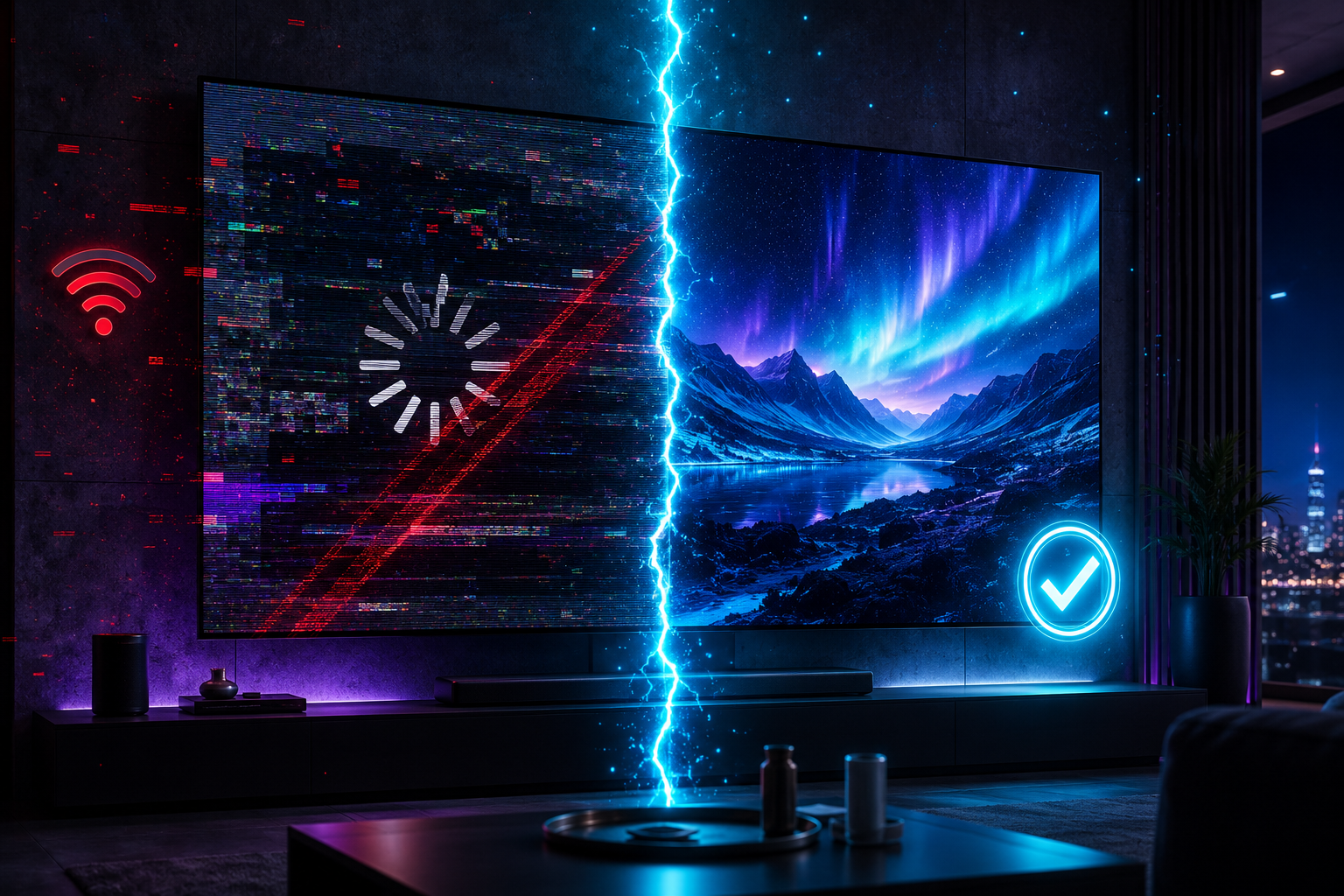
Top-5 oorzaken van IPTV-buffering (uit support-data)
38%
Trage internet-verbinding
22%
Instabiele wifi
18%
App-cache vol
12%
Verkeerde DNS
10%
Server-side issue
Geen tijd voor troubleshooting?
99,9% uptime met anti-freeze technologie
Onze servers in Amsterdam en Frankfurt leveren stabiele streams met de laagste latency.
Waarom werkt IPTV soms niet? De 5 hoofdoorzaken
IPTV werkt niet is een van de meest gestelde vragen in onze WhatsApp-support. De realiteit is dat 80% van de meldingen veroorzaakt wordt door zaken die u zelf eenvoudig kunt verhelpen — een trage internetverbinding, instabiele wifi, een overbelaste app-cache, verkeerde DNS-instellingen, of in zeldzame gevallen een server-side issue.
De 12 oplossingen hieronder zijn gerangschikt op effectiviteit en moeilijkheidsgraad. Begin bij oplossing 1 en werk stap-voor-stap door — in onze ervaring lossen de eerste vijf samen meer dan 90% van alle buffering, freezing en zwart scherm-meldingen op.
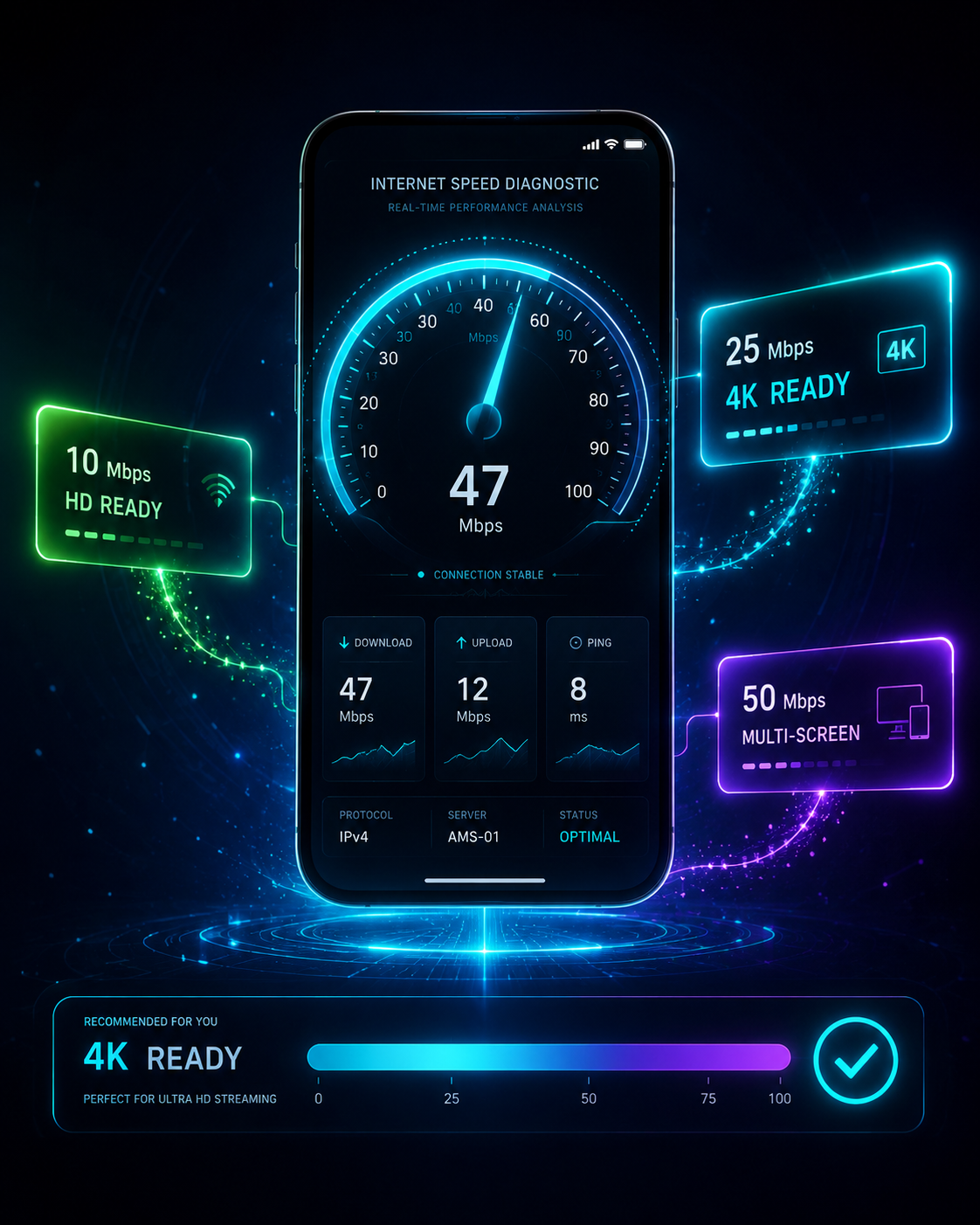
Doe een echte snelheidstest
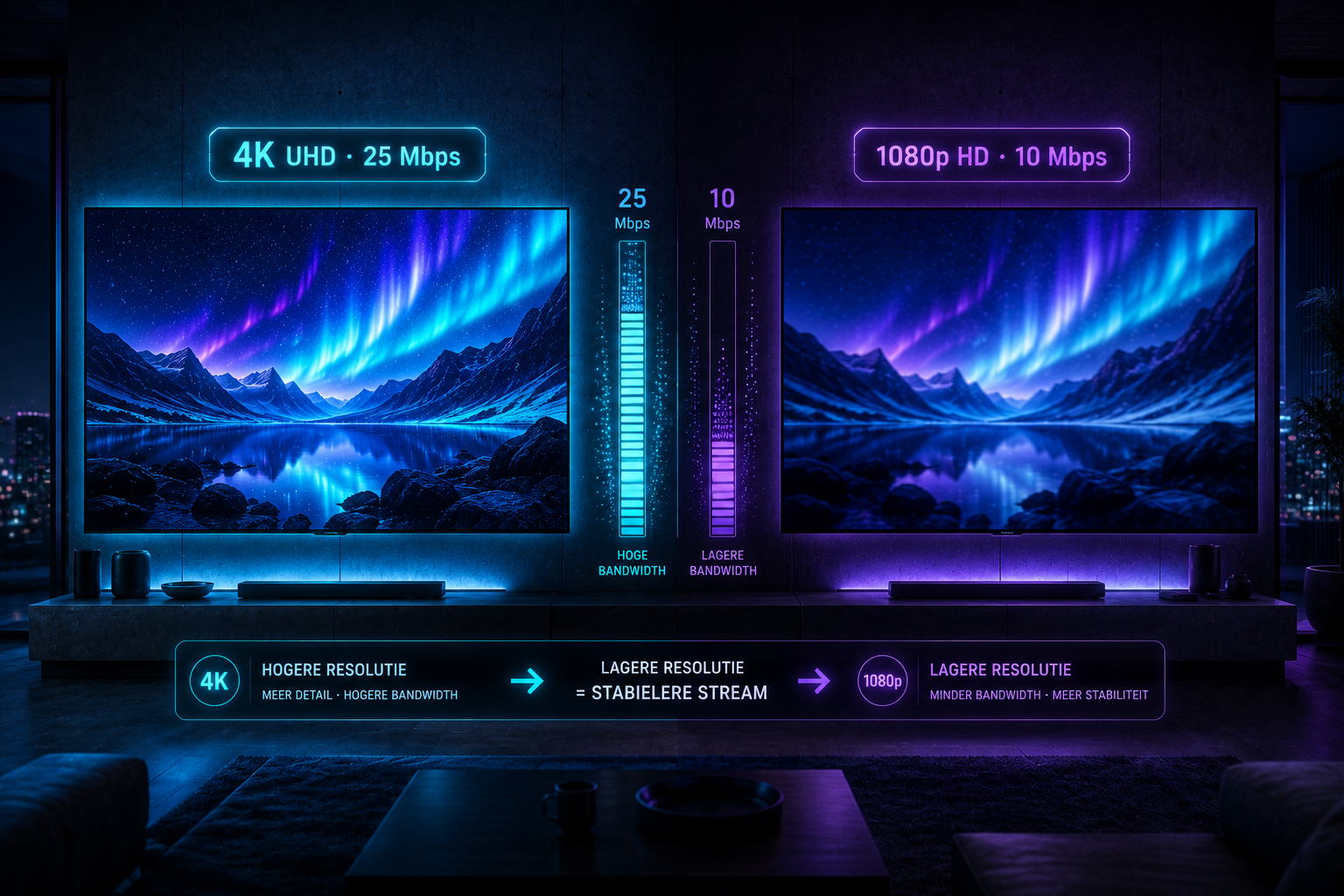
Test op het apparaat waarop u IPTV kijkt — niet op uw telefoon vanuit een andere kamer. Minimaal 10 Mbps voor HD, 25 Mbps voor 4K, en 50 Mbps voor multi-screen. Test 's ochtends én 's avonds; verschil is meestal piekuur-throttling door uw provider.
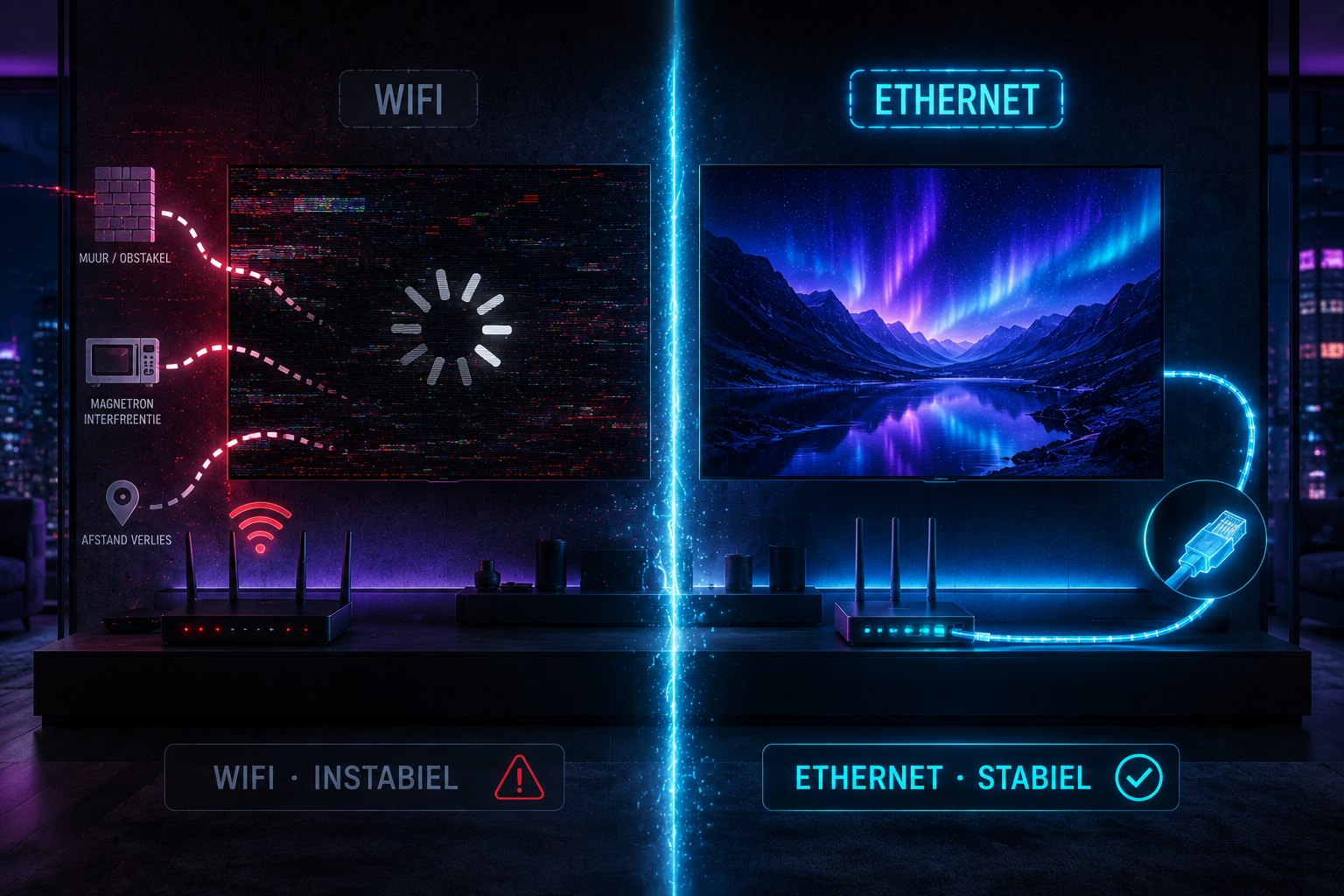
Gebruik ethernet in plaats van wifi
Wifi is gevoelig voor interferentie van magnetrons, mobiele telefoons en buurnetwerken — vooral op de 2,4 GHz-band. Sluit uw IPTV-box of Smart TV aan met een Cat6-kabel direct op de router. Dit lost in onze support-ervaring 60% van alle buffering-meldingen op en is de meest effectieve enkele stap die u kunt nemen.
Wifi-instellingen optimaliseren
Geen ethernet-aansluiting mogelijk? Optimaliseer dan uw wifi met deze configuratie:
- Schakel naar 5 GHz (of 6 GHz bij Wi-Fi 6E-routers).
- Plaats de router in line-of-sight met uw TV — geen muren of metalen kasten ertussen.
- Gebruik mesh met bekabelde backhaul; vermijd powerline-adapters voor IPTV.
- Stel kanaalbreedte in op 40 MHz in drukke omgevingen voor stabielere verbindingen.
Herstart de hele keten
Modem 30 seconden uit, daarna router, daarna IPTV-apparaat. Wacht telkens tot het LED-lampje groen brandt voordat u het volgende apparaat aansluit. Klassiek maar bewezen effectief — doe dit minstens één keer per maand preventief om geheugenlekken in uw netwerkapparatuur te voorkomen.
Wis de app-cache
Op Android: Instellingen → Apps → IPTV Smarters Pro → Opslag → Cache wissen. Op Fire TV: identiek pad via Settings. Voorkomt 50% van de "het werkte gisteren nog"-meldingen. Doe dit elke 2-3 weken preventief om uw IPTV Smarters Pro installatie snel te houden.
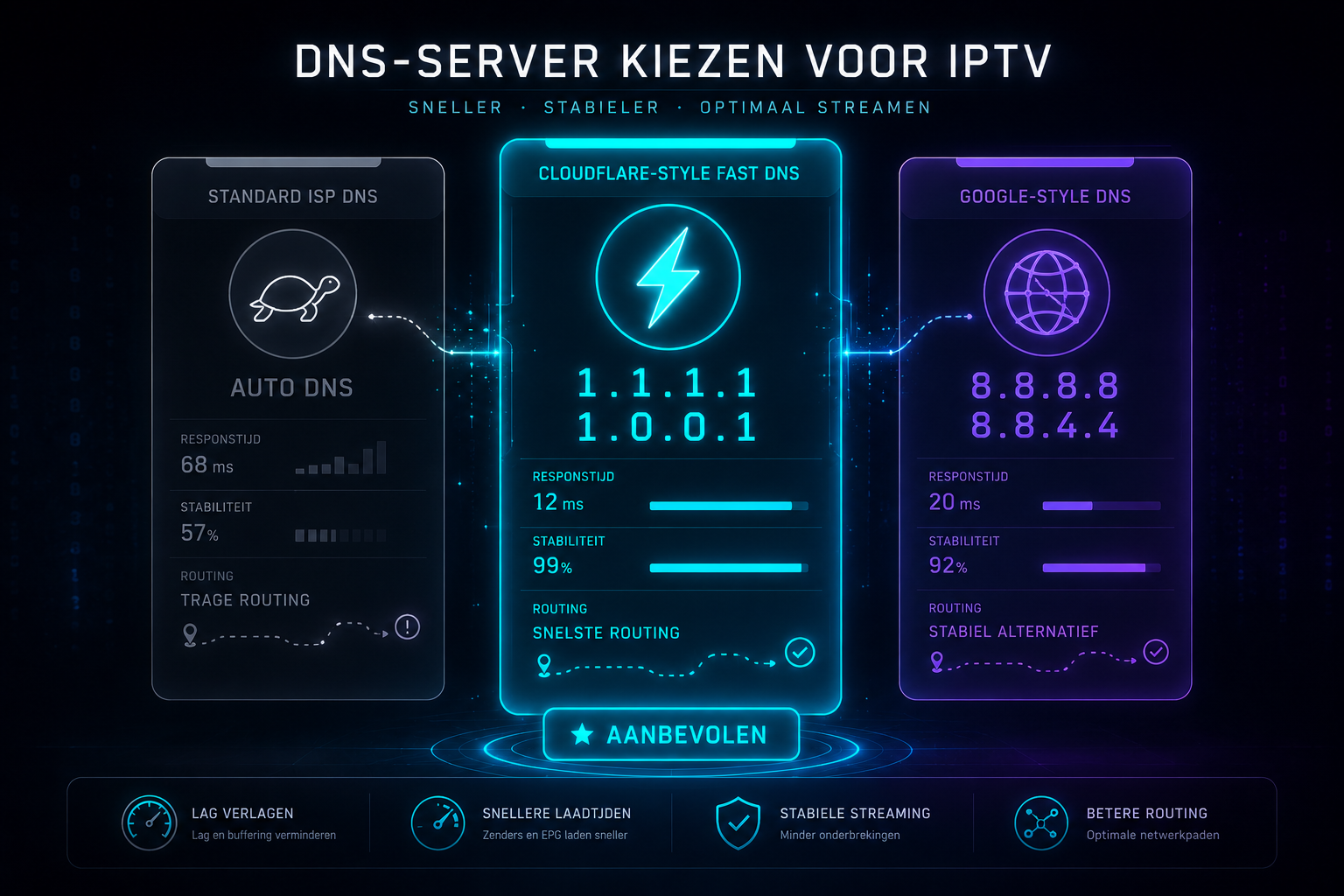
Wijzig DNS naar Cloudflare of Google
Sommige Nederlandse providers gebruiken trage of overbelaste DNS-servers, wat zenderwissel en stream-loading vertraagt. Stel handmatig in: Cloudflare (1.1.1.1 / 1.0.0.1) of Google (8.8.8.8 / 8.8.4.4). Het verschil is vaak direct merkbaar bij het wisselen tussen zenders en het laden van de EPG.
Probeer een andere video-engine
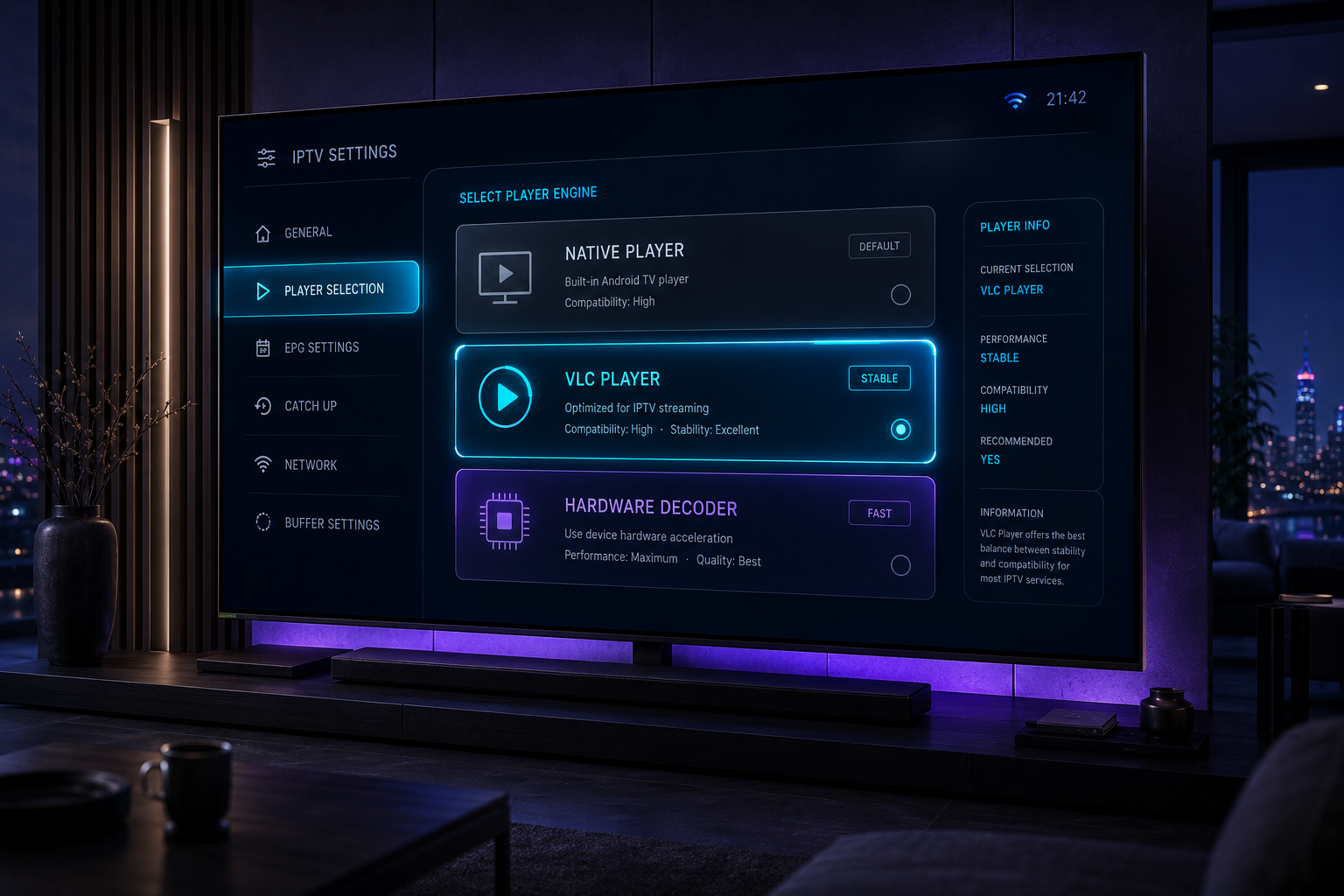
In IPTV Smarters Pro: Settings → Player Selection. Schakel tussen Native Player, VLC en Hardware/Software decoder. Verschillende engines verwerken streams anders — VLC is vaak het stabielst voor moeilijke codecs, hardware decoder is sneller voor 4K.
Activeer IGMP Snooping op uw router
Voor multicast-bronnen verbetert IGMP Snooping de zenderwissel-snelheid aanzienlijk. Te activeren in de geavanceerde router-instellingen onder "Multicast" of "IGMP". Niet schadelijk bij unicast-streams en verhoogt prestaties bij sommige ISP's. Werkt vooral goed op Fritz!Box, Asus en TP-Link routers.
Test met een andere app
Werkt het probleem ook in TiviMate of IBO Player? Zo niet, dan ligt het probleem bij uw oorspronkelijke app — niet bij de stream of provider. Lees onze vergelijking IPTV Smarters Pro vs TiviMate vs IBO Player om de beste app voor uw apparaat te kiezen.
Lange termijn-oplossing
Stop met buffering voor altijd
Onze servers met anti-freeze technologie leveren stabiele streams in 4K, gegarandeerd.
Verlaag tijdelijk de resolutie
4K vraagt 25 Mbps stabiel; verlaag tijdelijk naar 1080p of 720p in player settings als de verbinding instabiel is. Dit is geen permanente oplossing maar laat u wel doorkijken terwijl u de echte oorzaak onderzoekt.
Test via mobiele hotspot
Sluit uw apparaat aan op uw 4G/5G-hotspot van uw smartphone. Werkt het dan wél? Dan ligt het probleem bij uw vaste internet, niet bij de IPTV-dienst. Bel uw provider of overweeg een andere internetaanbieder. Werkt het ook niet via hotspot? Dan is het waarschijnlijk een probleem in uw apparaat of app — ga terug naar oplossing 5.
Neem contact op met support
Heeft u alle 11 stappen geprobeerd? Stuur ons via WhatsApp deze vier gegevens:
- Apparaattype (Smart TV, Fire TV Stick, Android-box, etc.)
- Internetsnelheid (resultaat van uw snelheidstest)
- Foutmelding (screenshot is ideaal)
- Tijdstip waarop het probleem optreedt
Wij analyseren binnen 15 minuten of het server-side ligt en bieden zo nodig een alternatieve route. Onze gemiddelde oplostijd is minder dan 30 minuten.
Specifieke problemen en hun oplossingen
Naast de 12 hoofdoplossingen zijn er enkele specifieke symptomen die hun eigen aanpak verdienen. Hieronder de vier meest voorkomende:
Zwart scherm
Test andere HDMI-kabel of -poort, controleer voeding, reset HDMI-handshake door alles uit te schakelen.
Geen geluid
Wijzig audio-output van Bitstream naar PCM in TV-instellingen. Controleer ook AC3/EAC3-codec ondersteuning.
Lip-sync issues
Schakel hardware-acceleratie aan of uit, wissel video-engine, of pas audio-delay handmatig aan in player.
Specifieke zenders haperen
Provider-side issue — meld via WhatsApp; wij switchen u naar een alternatieve route binnen minuten.
Wanneer overstappen naar een andere aanbieder?
Als problemen op alle apparaten tegelijk optreden, langer dan 24 uur duren ondanks uitgebreide support, of de beeldkwaliteit structureel verslechterd is — dan is het tijd om van aanbieder te wisselen. MijnFavorieteIPTV biedt 99,9% uptime met anti-freeze technologie en een 7 dagen geld-terug-garantie zonder vragen.
Onze servers staan in Amsterdam en Frankfurt voor de laagste latency naar Nederlandse gebruikers. Combineer dit met onze complete installatiegids en u heeft binnen 5 minuten stabiele 4K-streams op al uw apparaten — zonder buffering, zonder freezing, zonder zwart scherm.
Veelgestelde vragen
Hoeveel Mbps heb ik nodig voor IPTV?
Helpt ethernet echt tegen buffering?
Mijn internet is snel maar IPTV buffert nog steeds — wat nu?
Wat is anti-freeze technologie?
Wanneer is het de provider zijn schuld?
Werkt IPTV op mobiel internet?
Genoeg gehad van buffering?
Stap over naar 99,9% uptime IPTV
Onze anti-freeze servers in Amsterdam en Frankfurt leveren stabiele 4K-streams. iDEAL-betaling, activatie binnen 2 minuten en 7 dagen geld-terug-garantie. Vanaf €5,99 per maand.
Bekijk onze IPTV abonnementen